Häufig gestellte Fragen
Über Sprache-zu-Text-Transkription
Empfohlene Vorgehensweise
- Sprechen Sie deutlich und direkt ins Mikrophon
- Nehmen Sie in einem geräuscharmen Raum ohne Widerhall auf
- Sprechen Sie natürlich und, falls mehrere Personen anwesend sind, nacheinander
- Wählen Sie die richtige voreingestellte Aufnahmesprache aus
- Nehmen Sie die Audio vom PC aus auf und importieren Sie dann zum Transkribieren die Audio-Datei in VoxRec
Vorgehensweisen, die Sie vermeiden sollten
- Aufnahme von wiedergegebener Audio aus einem Lautsprecher (PC, Radio, TV, zweites Smartphone)
- Mehrere Personen sprechen gleichzeitig und durcheinander
- Transkription einer vorher aufgenommenen und dann direkt in VoxRec importierten Audio kann unter Umständen bessere Ergebnisse erzielen als die Transkription in Echtzeit
- Automatische Zeichensetzung wird zurzeit unterstützt für folgende Sprachen: Chinesisch, Tschechisch, Dänisch, Englich, Finnisch, Französisch, Deutsch, Italiänisch, Japanisch, Koreanisch, Schwedisch, Türkisch. Wir arbeiten daran, die automatische Zeichensetzung zu weiteren Sprachen hinzuzufügen
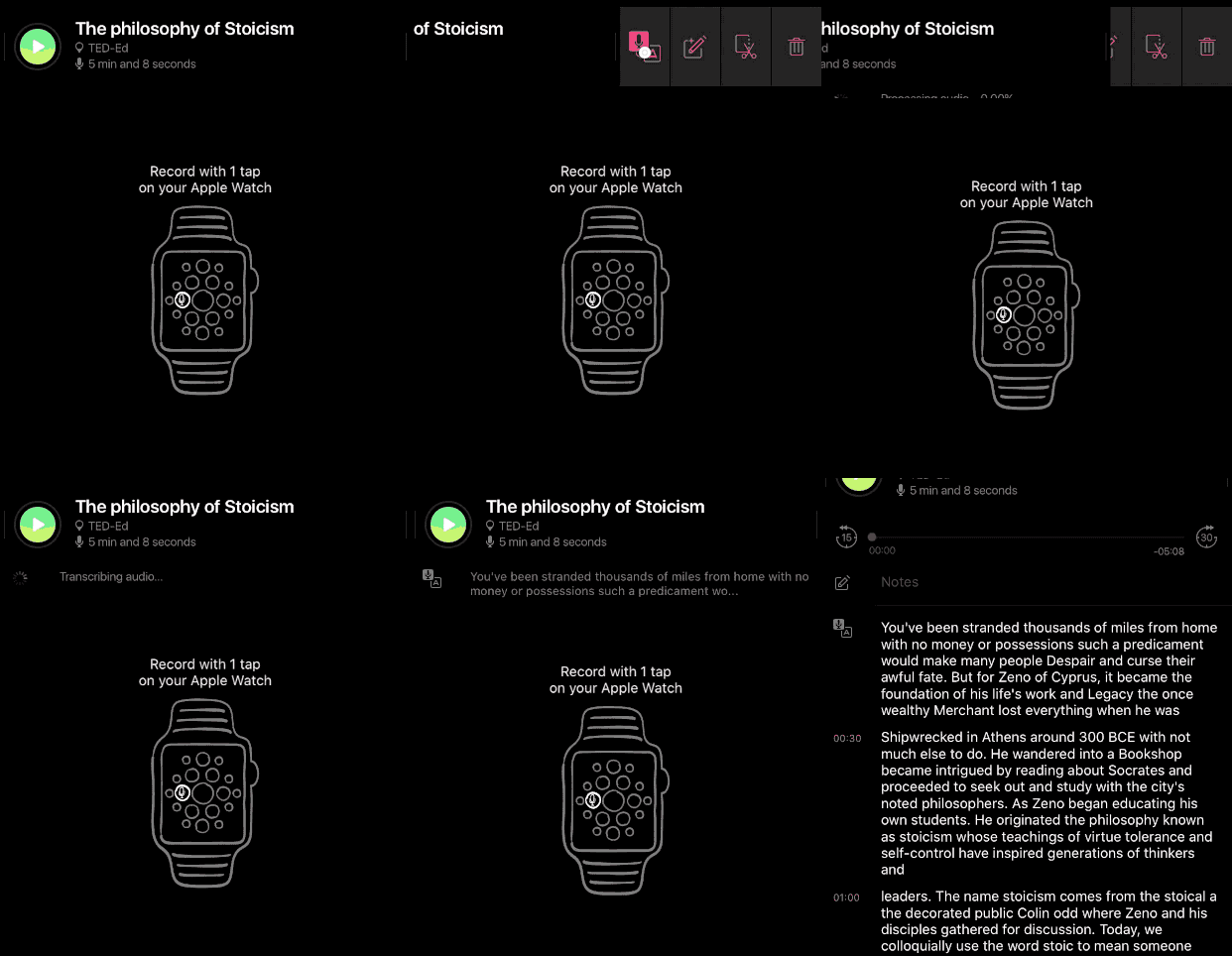
1. Wischen Sie nach links bei der Aufnahme, die sie transkribieren möchten
2. Wählen Sie die Aufnahmesprache aus
3. Tippen Sie auf Transkribieren


1. Starten Sie die Aufnahme
2. Tippen Sie auf das Symbol mit dem Roboter-Gesicht 🤖
3. Sprechen Sie natürlich, die transkribierten Worte werden erscheinen
1. Transkript exportieren
2. Transkripte instantan per E-Mail erhalten
3. Automatisches Cloud-Backup


- Gehen Sie auf Einstellungen → Transkription → Schriftgröße, Regler am unteren Ende des Bildschirms und verschieben Sie den Regler, um die Schriftgröße zu ändern
- Wenn die Live-Transkription aktiviert ist: Tippen Sie auf Schriftgröße in der rechten unteren Ecke und verschieben Sie den Regler, um die Schriftgröße zu ändern


1. Öffnen Sie in der App Einstellungen → Transkription → Eigenes Wörterbuch
2. Tippen Sie auf (+) in der rechten oberen Ecke
3. Geben Sie ein Wort oder einen individuellen Satz ein
Über Aufnahmen & Wiedergabe
1. Export aus anderen Apps auf dem iPhone/iPad
2. Über AirDrop von einem anderen iPhone/iPad/Mac
3. Den Finder auf Mac (iTunes auf Windows) und USB-Verbindung nutzen
Tippen und halten Sie den Aufnahme-Namen, um diesen zu ändern.
Letzte Aufnahme fortsetzen
Eine bestimmte Aufnahme fortsetzen
Tags
Wichtige Stellen / Lesezeichen


1. Starten Sie die Aufnahme
2. Tippen Sie auf das Symbol für die Lautstärke-Schwelle
3. Schieben Sie den Regler nach oben oder unten, um die Mindestlautstärke zum Starten der Aufnahme einzustellen.
Über Andere Features


1. Tippen Sie auf Einstellungen → Siri & Cloud Sync → Backup-Ordner festlegen.
2. Wählen Sie Ihren bevorzugten Cloud-Dienst aus (Dropbox, Google Drive oder iCloud).
3. Authentifizieren Sie Dropbox/Google Drive und erlauben Sie VoxRec den Zugriff.
4. Wählen Sie den Zielordner.


1. Tippen Sie auf Einstellungen → Siri & Cloud Sync → Auf das (+) -Symbol tippen.
2. Wählen Sie Ihren bevorzugten Cloud-Dienst aus (Dropbox, Google Drive oder iCloud), authentifizieren Sie sich, und erlauben Sie VoxRec den Zugriff auf den Dienst. Wählen Sie einen Ordner im Cloud-Dienst aus.
3. Fügen Sie einen Siri-Shortcut hinzu, falls Sie Aufnahmen automatisch mittels Siri im ausgewählten Ordner ablegen möchten.
4. Der Ordner wird immer dann erscheinen, wenn Sie bei einer Aufnahme nach rechts wischen.
5. Ein Tipp auf das Symbol genügt für den sofortigen Upload der Aufnahme, des Transkripts und etwaiger Notizen in den Zielordner.
1. Laden Sie VoxRec aus dem App Store herunter
2. Registrieren und verifizieren Sie Ihren Account (Anmeldung)
3. Tippen Sie auf demselben Gerät auf den Rabatt-/Empfehlungslink
4. VoxRec öffnet sich und zeigt Ihnen eine Aktivierungsbestätigung an